【ソフト】画像や動画の文字をそのままコピーしよう。いちいち手で打ち直す必要なし
2026.01.31 土
17 view
画像や動画に写っている文字をコピーしたいと思ったことは無いだろうか。
エラー画面のスクショや、動画に出てきたコードなど、選択できない文字は意外と多い。
私もこれまでは一文字ずつ手で打ち直していた。
正直かなり面倒くさい。
そこで調べてみると、なんと画面上の文字をそのままコピーできる機能があるではないか。
ということで、PowerToysのText Extractorを紹介していく。
Text Extractorとは
Microsoftが公式で配布しているPowerToysというソフトに入っている機能の1つだ。
画面上の好きな範囲を選択するだけで、そこに写っている文字をコピーできる。
画像だろうが動画だろうが関係ない。
もちろん無料で利用できる。
特徴
- ショートカット1つで起動できる。
- 画像や動画など、選択できない文字もコピーできる。
- 日本語にも対応している。
インストール
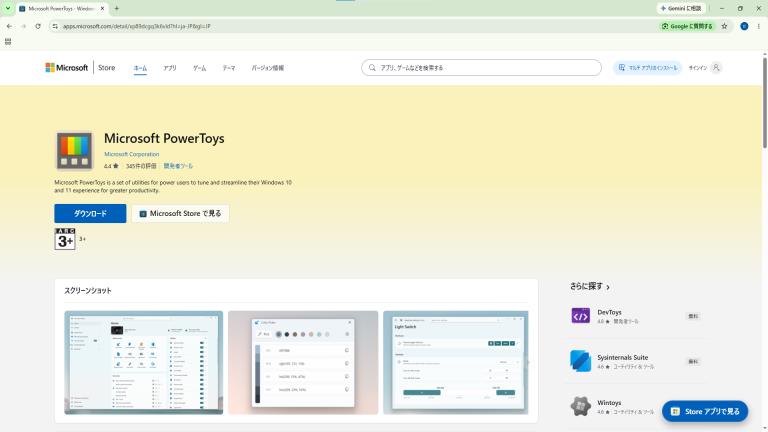
PowerToysをまだ入れていない人は上記のMicrosoft Storeからダウンロードしてくれ。
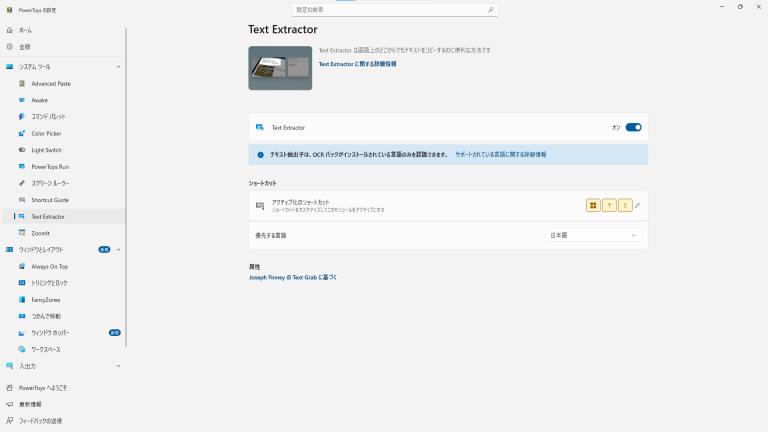
インストールしたら、PowerToysの設定からText Extractorが有効になっているか確認する。
使い方
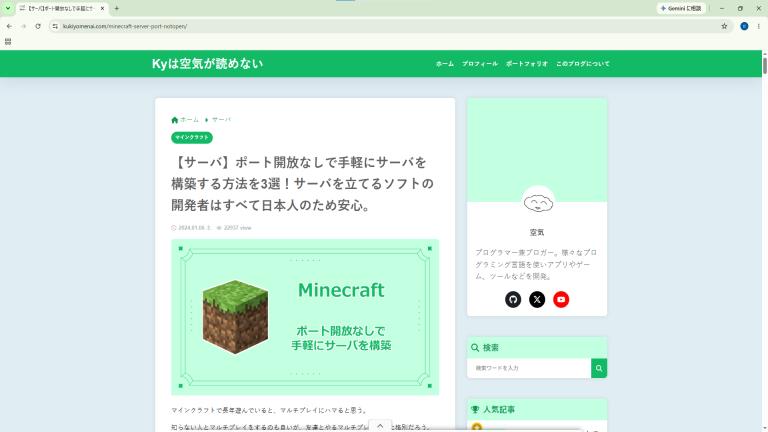
今回はこの画像の文字をコピーしてみる。
キーボードでWin + Shift + Tを押す。
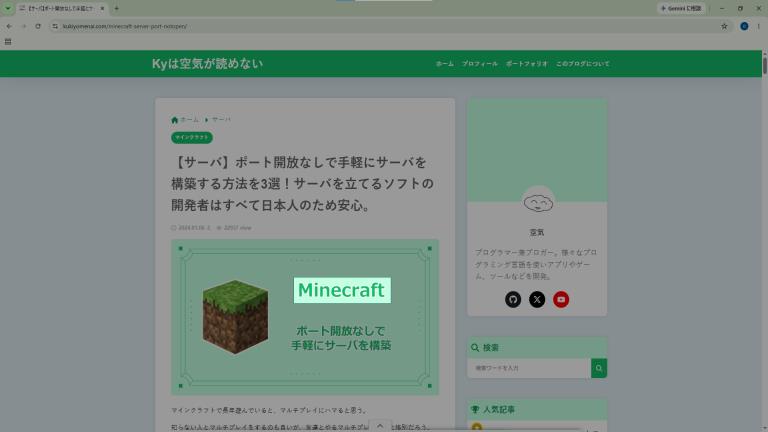
すると画面が暗くなるので、コピーしたい部分をドラッグで囲む。
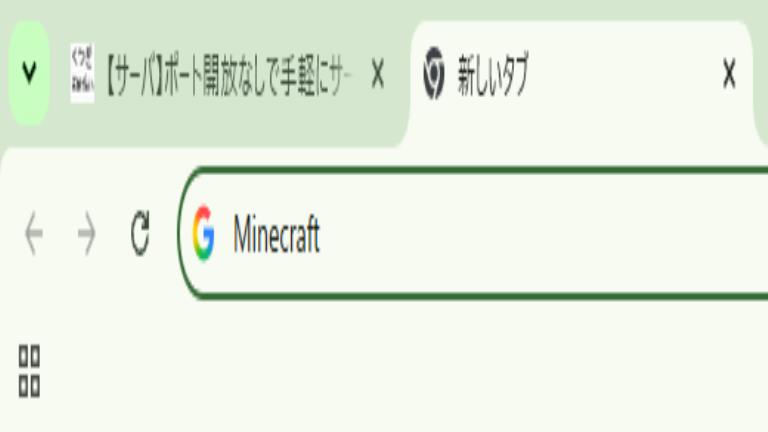
あとは好きな場所に貼り付けるだけだ。
なんということでしょう。
ただの画像だった文字が、テキストとして貼り付けられたではありませんか。
注意点
文字が小さかったり、背景がごちゃごちゃしていると読み取りを間違えることがある。
特にコードをコピーした時は、記号や似た文字(0とOなど)が正しいか確認してくれ。
まとめ
いかがだっただろうか。
打ち直す手間が無くなるだけで、作業がかなり楽になった。
Microsoft公式のソフトなので、安心して使えるのも嬉しいところだ。
文字を手で打ち直している人は一度使ってみるべきではないだろうか。





コメントはこちらから