【Windows】さっきコピーした文字が消えた人必見。クリップボード履歴を使おう。
さっきコピーした文字を、もう一度貼り付けたいと思ったことは無いだろうか。
別の文字をコピーした瞬間、前にコピーしたものは消えてしまう。
結果、元のページに戻ってもう一度コピーする羽目になる。
私もこれを何度も繰り返していた。
そこで調べてみると、なんとWindowsにはコピーした履歴を残しておく機能があるではないか。
ということで、Windowsのクリップボード履歴を紹介していく。
クリップボード履歴とは
一言で言うと、これまでにコピーしたものを一覧で表示し、好きなものを選んで貼り付けられる機能だ。
Windowsに最初から入っている機能なので、ソフトのインストールは不要である。
もちろん無料で利用できる。
特徴
- ショートカット1つで履歴を呼び出せる。
- 文字だけでなく画像の履歴も残る。
- よく使うものはピン留めして残しておける。
設定
最初に一度だけ、クリップボード履歴を有効にする必要がある。
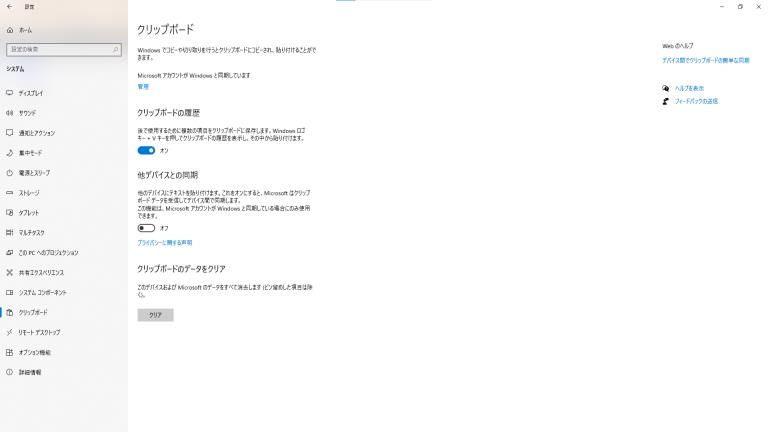
設定 → システム → クリップボードを開く。
クリップボードの履歴をオンにする。
これで準備は完了だ。
ちなみに、設定を開かなくてもWin + Vを押せば有効にするボタンが表示される。
使い方
まずは適当な文字をいくつかコピーしておく。
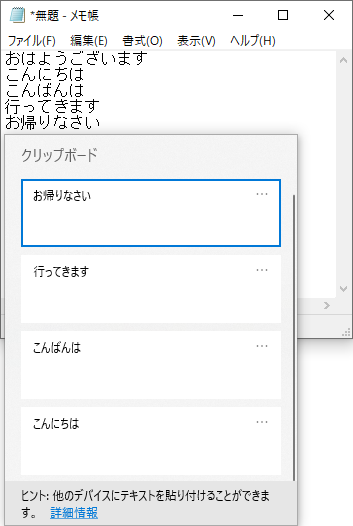
貼り付けたい場所でWin + Vを押す。
すると、これまでにコピーしたものが一覧で表示される。
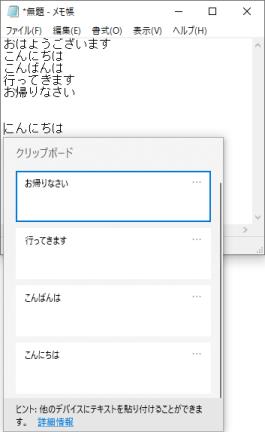
あとは貼り付けたいものをクリックするだけだ。
なんということでしょう。
何個も前にコピーした文字が、一発で貼り付けられたではありませんか。
よく使うものはピン留めする
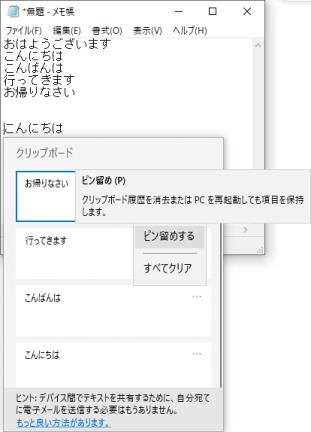
よく使う文字は、項目のピン留めを選択する。
ピン留めしたものは、履歴を消しても残り続ける。
メールアドレスや定型文などを入れておくと便利だ。
注意点
ピン留めしていない履歴は、PCを再起動すると消える。
残しておきたいものはピン留めしておいてくれ。
また、パスワードなどをコピーした場合も履歴に残ってしまう。
人にPCを貸すときなどは気を付けてくれ。
まとめ
いかがだっただろうか。
コピーとペーストの往復が無くなるだけで、作業がかなり楽になった。
設定をオンにするだけで使えるのも嬉しいところだ。
コピーし直す作業を繰り返している人は一度使ってみるべきではないだろうか。



コメントはこちらから